基于 kali linux 2019 的逆向环境搭建
本文基于 kali 2021.1, 种子地址:https://www.offensive-security.com/kali-linux-vm-vmware-virtualbox-image-download/
# 基本配置
# 修改用户及密码
kali 开机默认账号
kali, 密码kali, 一般在 root 用户下工作 (切勿用于生产环境)
sudo passwd root | |
New password:toor | |
Retype new password:toor |
# 同步时区
新版本可能会自动修改时区,如为自动修改则使用以下方法:
dpkg-reconfigure tzdata |
然后选择 Asia→Shanghai
# 安装中文字体
有些网页中文显示为乱码,许安装中文字体。新版本可能已经安装,如未自动安装则使用以下方法:
apt install xfonts-intl-chinese | |
apt install ttf-wqy-microhei |
# 安装中文输入法
一般不建议安装
https://blog.csdn.net/qq_42333641/article/details/89325576
apt-get update | |
apt-get install ibus ibus-pinyin |
配置如文中图
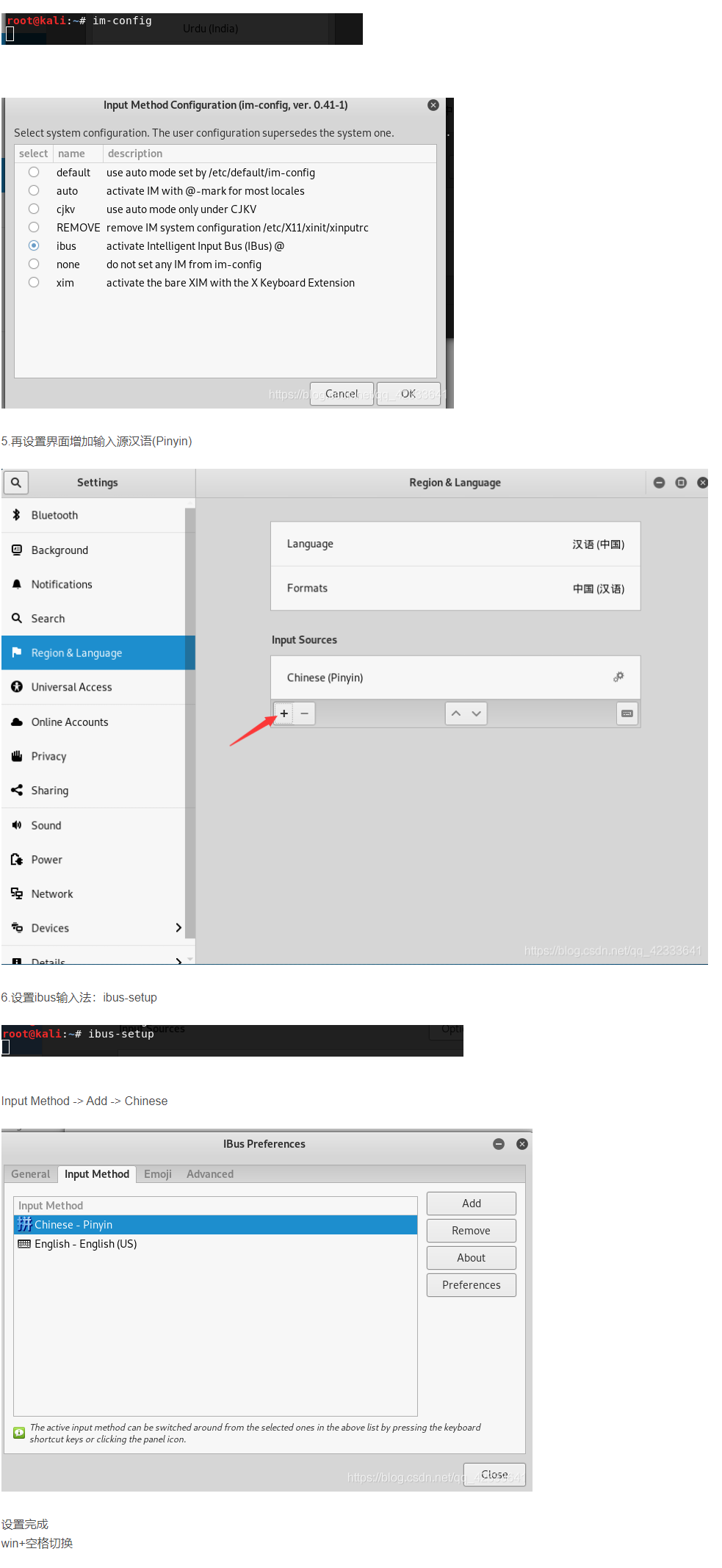
# 修改电源设置
更改电源设置,防止息屏
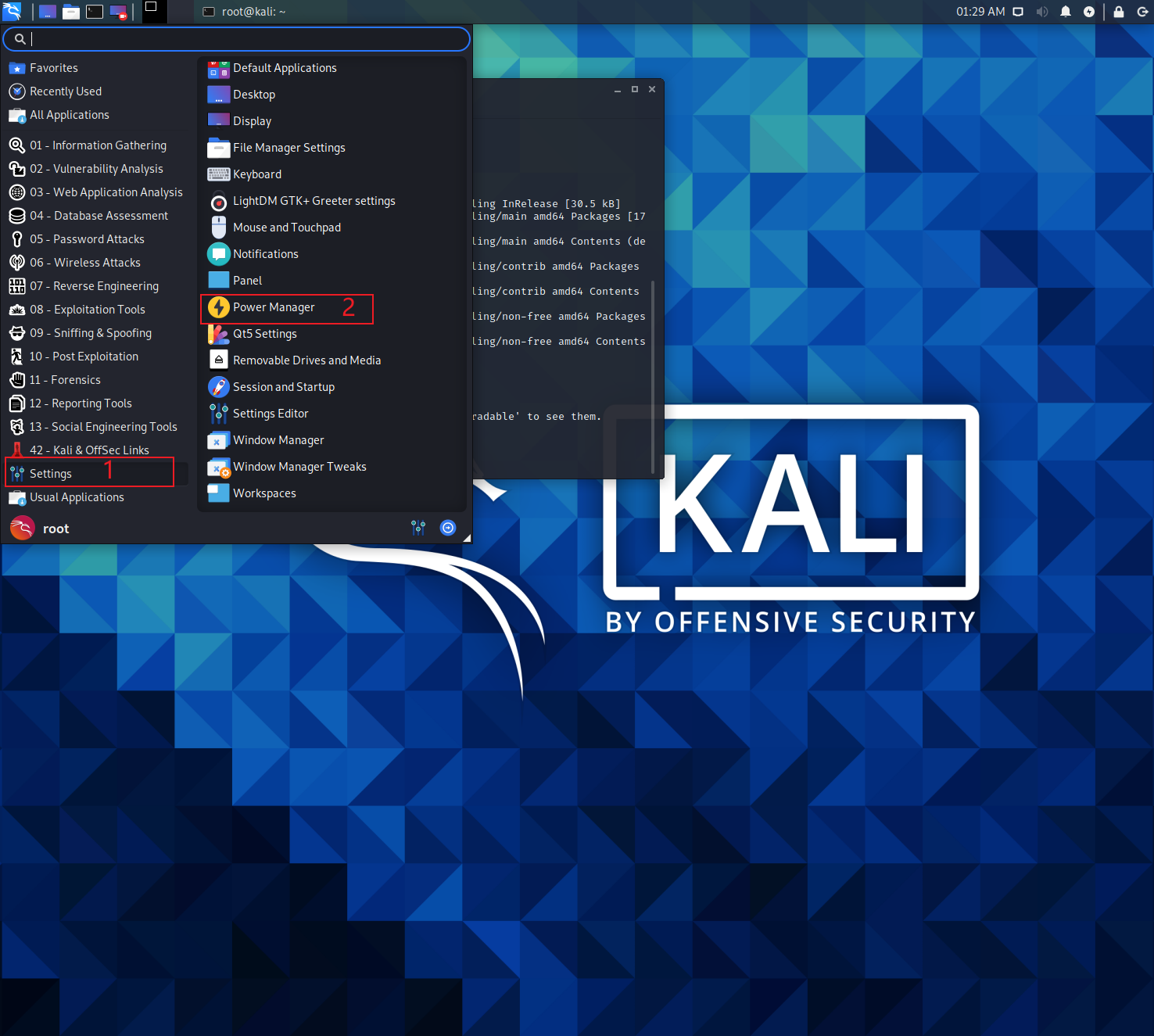
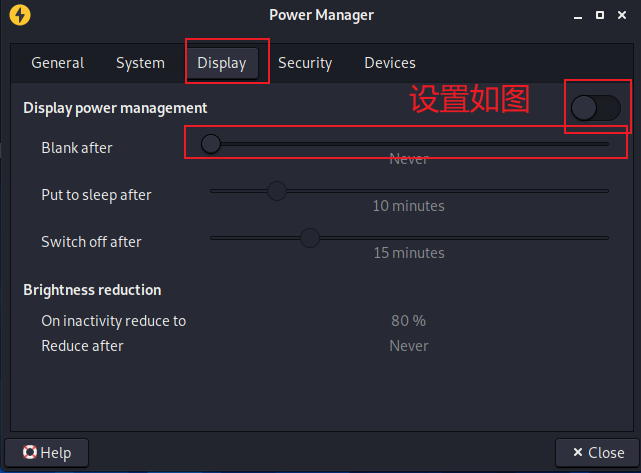
# 切换到 bash
kali 2021.1 默认使用 zsh, 在某些时候会出现问题,所以切换到 bash
zsh 切换到 bash
chsh -s /bin/bash |
bash 切换到 zsh
chsh -s /bin/zsh |
为防止重启终端不彻底直接
reboot或者重启虚拟机使其生效
检查当前使用的 shell
echo $SHELL | |
echo $0 |
两个任选其一
# 增大历史缓存
有时候 app 数据太多,防止丢失
nano ~/.bashrc |
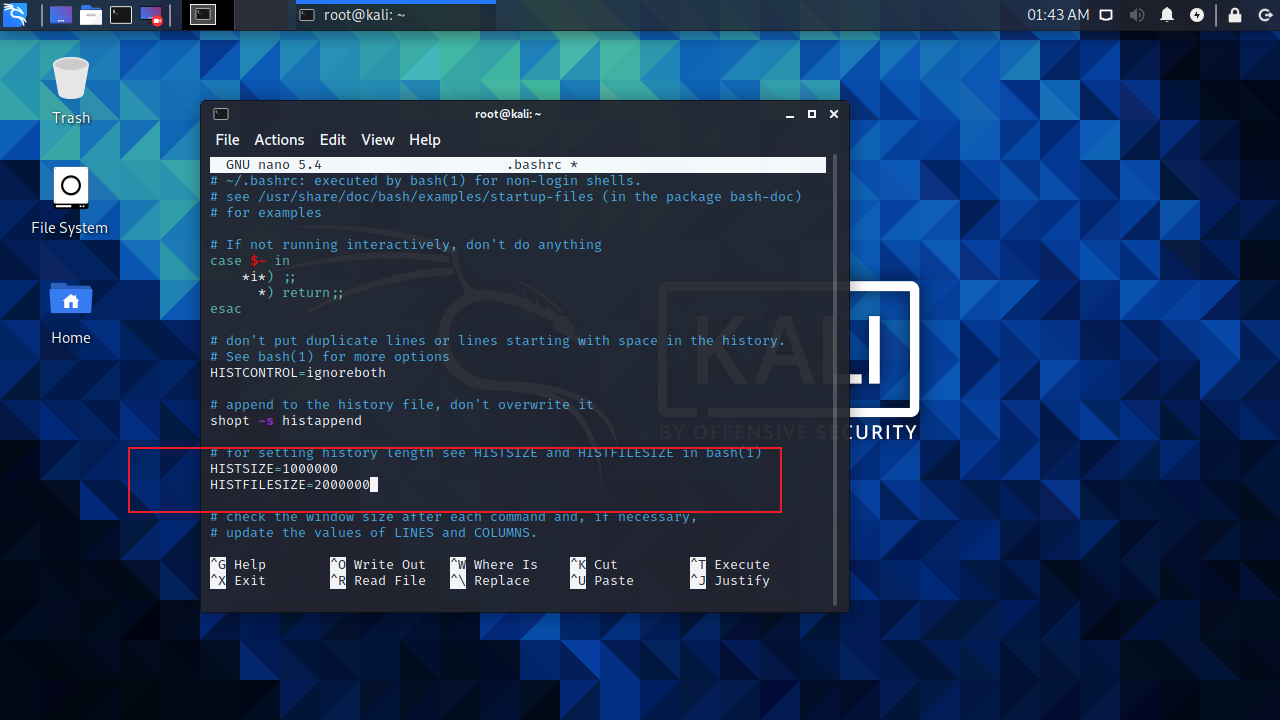
在其后面增加三个 0, Ctrl + x + Y + Enter 保存退出.
source ~/.bashrc , 如果出现乱码,不要慌, reooot
# 工具安装
# htop , jnettop, tree
更新源
apt update
安装
apt install htop jnettop tree
# 安装 Android Studio
建议在真机复制链接到虚拟机使用
wget下载
# 下载
wget //redirector.gvt1.com/edgedl/android/studio/ide-zips/4.1.2.0/android-studio-ide-201.7042882-linux.tar.gz
# 解压
使用 tar zxvf FileName.tar.gz 解压
# 配置 adb
如果默认安装 Android Studio 的话,adb 位置为
PATH=/root/Android/Sdk/platform-tools
- 执行在
nano ~/.bashrc在 bashrc 中增加export PATH=/root/Android/Sdk/platform-tools:$PATH - source 刷新
- 输入 adb 不出现
command not found则成功
# 启动
- 进入 /root/android-studio/bin
./studio.sh
# 初始化第一个 Android 项目
empty app 相信大家都会
静静等待初始化完成
问题:
在初始化 NDK 环境的时候会出现一个玄学问题
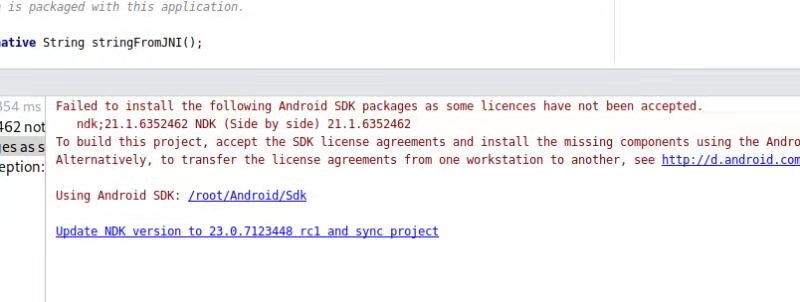
介绍几种解决方法:
大佬们的:
重新下载 SDK:
由于没有领会到意思,我重新解压也未解决
删除原来下载的 NDK 文件夹,开代理重新下载
开代理下载的 NDK 和不开代理下载的 NDK 不同,此法为解决版本冲突
我试验了此法,未解决
手动下载 NDK
在 https://developer.android.google.cn/ndk/downloads?hl=zh_cn 下载 NDK, 手动配置
未实验
我瞎猫碰着死耗子的做法
瞎几把搜索,找到 https://developer.android.com/studio/projects/install-ndk?hl=zh-cn, 于是我试着看看自己的 Android Studio
安装 CMake, 就成功了
![文章插图]()
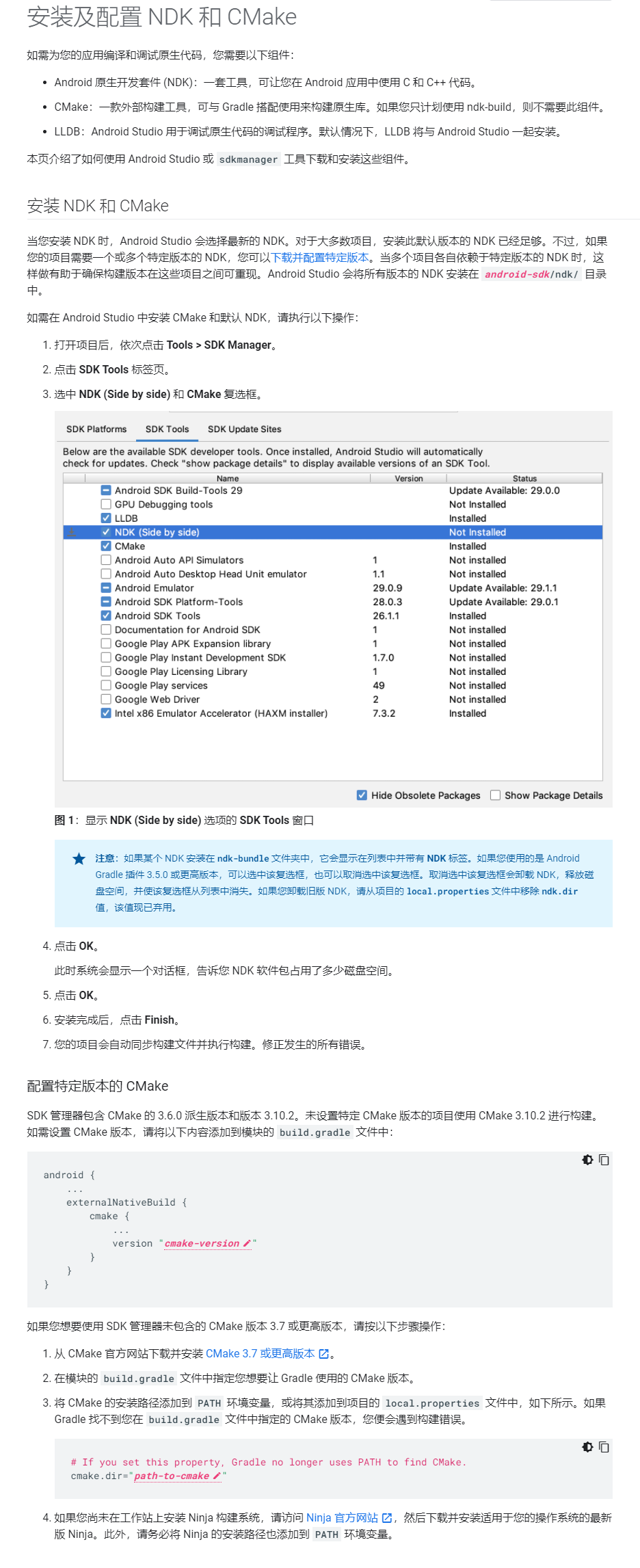
由于 NDK 已经安装过,就不需要再安装,只安装 CMake, 此时也不需要特定版本 [毕竟不是专业开发者]
# 科学配置
# 命令行科学
# proxychains
配置
nano /etc/proxychains4.conf- 注释掉 proxy-dns
- 注释掉 socks4
- 增加自己配置 (主机 ip + 科学端口)
![文章插图]()
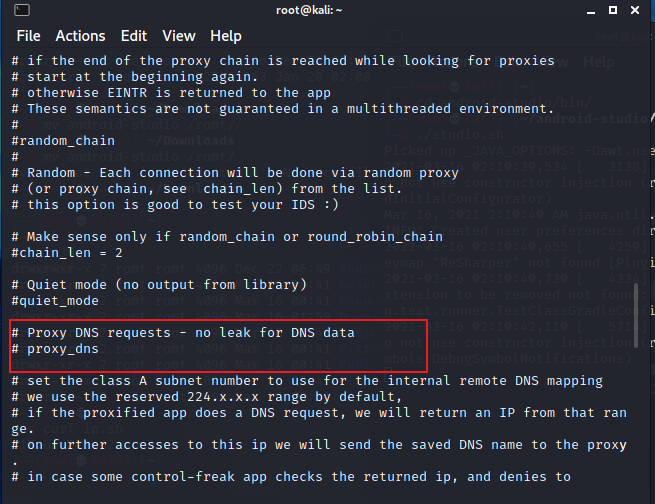
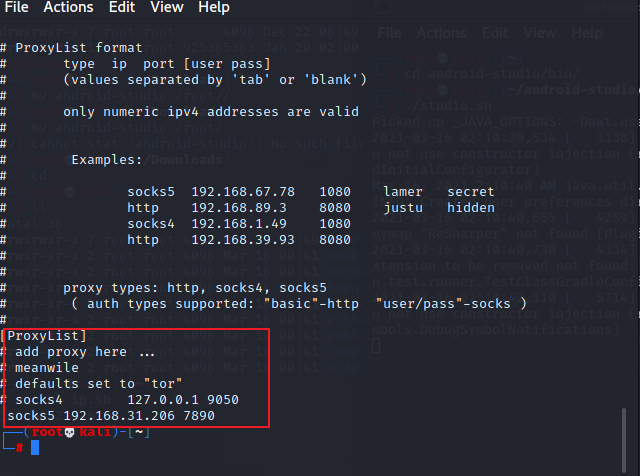
打开主机 VPN
Allow LAN即 允许局域网连接
验证是否成功
proxychains curl ip.sb
输出不是自己 ip 即成功
# redsocks
kali linux 自带,其他系统可能需要编译安装
遗留问题:浏览器访问 google 有问题,但是其他正常
- 修改配置文件
![文章插图]()
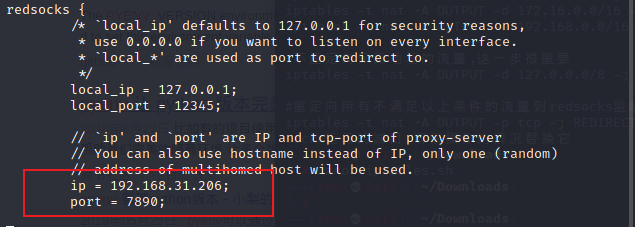
前面的 log 开关可改可不改
local_ip 与 local_port 可改可不改
- 修改 iptables.sh
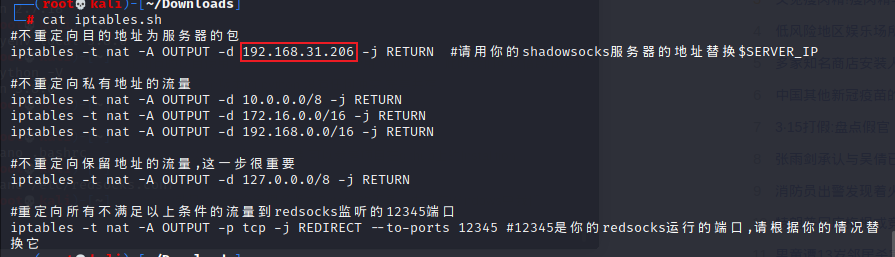
框中为你的主机地址
- 启动
redsocks | |
# 使用 `iptables.sh` 进行流量转发 | |
sh iptables.sh |
验证
ss -lntp|more查看监听端口ps aux | grep 进程名查看进程是否启动curl ip.sb
其他操作系统参照
https://blog.csdn.net/zdy0_2004/article/details/48474721
https://www.cnblogs.com/shaohef/p/4477862.html
笔者未实验
# 安装 jadx
- 在 github-releases 直接下载最新版 https://github.com/skylot/jadx/releases (过程可能需要科学)
proxychains wgethttps://github.com/skylot/jadx/releases/download/v1.2.0/jadx-1.2.0.zip7z x jadx-1.2.0.zip -ojadx1.2.0解压即可使用 [-o 指定解压后的文件夹名]
# 安装 pyenv
安装尽量参照官方 README, 一般不会出现问题
以下实验均在 kali linux bash 下运行
官方地址 ==> https://github.com/pyenv/pyenv
- 下载
git clone https://github.com/pyenv/pyenv.git ~/.pyenv |
- 写入环境变量
echo 'export PYENV_ROOT="$HOME/.pyenv"' >> ~/.bashrc | |
echo 'export PATH="$PYENV_ROOT/bin:$PATH"' >> ~/.bashrc |
- 初始化
echo -e 'if command -v pyenv 1>/dev/null 2>&1; then\n eval "$(pyenv init -)"\nfi' >> ~/.bashrc' |
- 刷新
exec "$SHELL" |
- 安装编译依赖
sudo apt-get update; sudo apt-get install --no-install-recommends make build-essential libssl-dev zlib1g-dev libbz2-dev libreadline-dev libsqlite3-dev wget curl llvm libncurses5-dev xz-utils tk-dev libxml2-dev libxmlsec1-dev libffi-dev liblzma-dev |
https://github.com/pyenv/pyenv/wiki#suggested-build-environment
常用命令
- pyenv --version # 查看版本
- pyrnv versions # 查看已经安装的 Python 版本
- pyenv local 3.8.0 # 局部切换到 3.8.0
- pyenv global system # 全局切换到 system, 即系统版本
- pyenv --help # 查看帮助
# 安装 Miniconda
- 下载安装脚本: proxychains wget https://repo.anaconda.com/miniconda/Miniconda3-latest-Linux-x86_64.sh
- 给安装脚本可执行权限: chmod +x Miniconda3-latest-Linux-x86_64.sh
- 运行安装脚本: sh Miniconda3-latest-Linux-x86_64.sh
- 安装过程脚本会自动修改 /.bashrc 文件,在脚本运行完毕最好检查一下 /.bashrc 文件并 source ~/.bashrc 刷新一下
- 安装 python3.8.0 环境:proxychains conda create -n py380 python=3.8.0
- 切换到 python3.8.0: conda activate py380
- 安装 frida 12.8.0 全家桶:
proxychains pip install frida==12.8.0 | |
proxychains pip install frida-tools==5.3.0 | |
proxychains pip install objection==1.8.4 |
- 初始化环境就在 python 3.8.0 下:
- 将 conda activate py380 写入~/.bashrc
- 或将 alias mfrida="conda activate py380" 写入~/.bashrc
- 手动切换也不是不行🙃
环境隔离 Miniconda 和 pyenv 二选一 (建议选择 conda)
# 安装 010editer
# 安装
- 官网下载 ==>https://www.sweetscape.com/010editor/
- 傻瓜式安装
# 破解
破解可耻,请支持正版
无限试用法
root 用户下删除 /root/.local/share/SweetScape/010 Editor 和 /root/.config/SweetScape
rm -rf /root/.config/SweetScape | |
rm -rf /root/.local/share/SweetScape/010 Editor |
又来三十天
分析文章 ==> https://blog.csdn.net/k7arm/article/details/108914024
# 安装 Vscode
- 官网下载 vscode
proxychains wget https://vscode.cdn.azure.cn/stable/e5a624b788d92b8d34d1392e4c4d9789406efe8f/code_1.51.1-1605051630_amd64.deb - dpkg -i "刚才下载的 vscode"
# 安装 jeb
https://bbs.pediy.com/thread-259895-1.htm
破解可耻,请支持正版
# 下载
https://mega.nz/file/OEJwWa7J#amoAEa0GGnWpWXaPYvGBC3E5FjciGYRXZpYiUTFDE8I
or
https://mir.cr/09UHCATD
# 安装
解压运行 ./jeb_linux.sh
# 运行
输入密码 ilbtcdnwiuypbzeo --> Accept --> manual 激活 (用户名自己定义)---> 拷贝 License Data ---> 使用 Python2 执行 jebKeygen.py ---> 粘贴 License Data ---> 拷贝 key---> 粘贴到 jeb---> 完成
# 安装 scrcpy
在 kali 中使用无线投屏,结合 WiFiadb
apt search scrcpy
apt install scrcpy
- 使用 adb connect 连接手机
- scrcpy 启动
# 安装 tmux
遇事不决,翻译提示
第一次启动出现一个让你执行
touch ~/.hushlogin的提示,执行就完了
# 安装
apt install tmux
# 运行
tmux
tmux 默认
Ctrl+B为命令前缀
更多操作命令
可以参考阮一峰大佬的文章 ==>https://www.ruanyifeng.com/blog/2019/10/tmux.html
# 踩坑及备忘
# VM
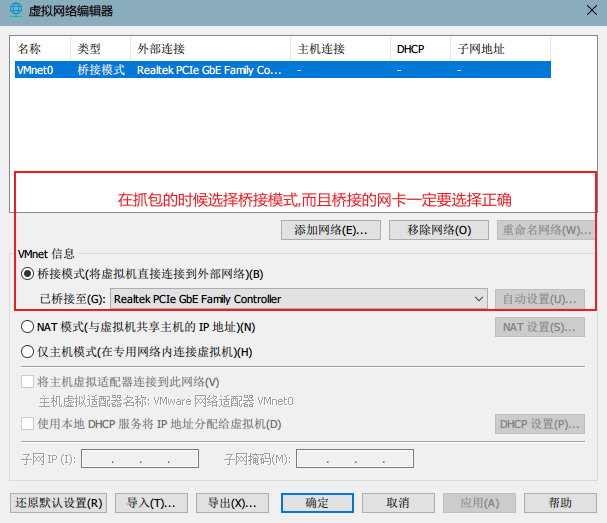
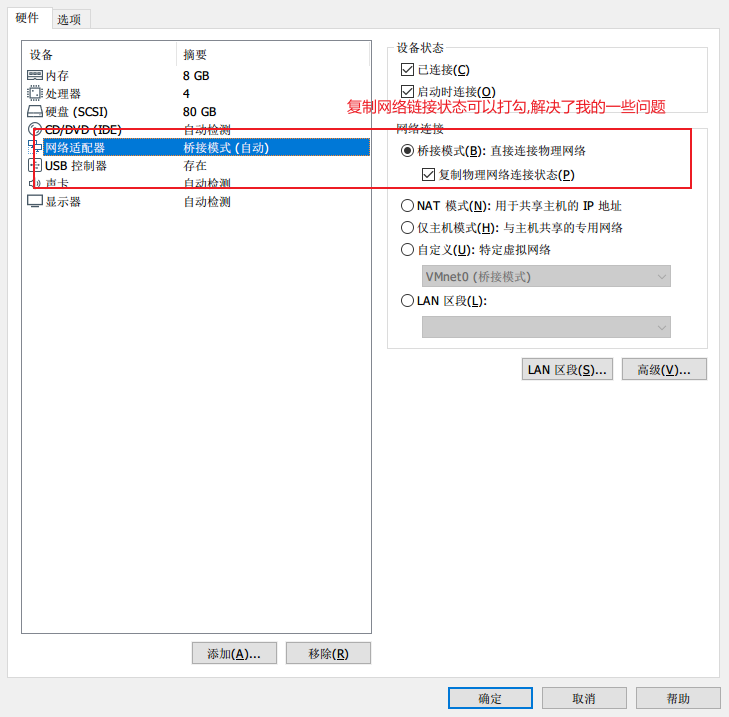
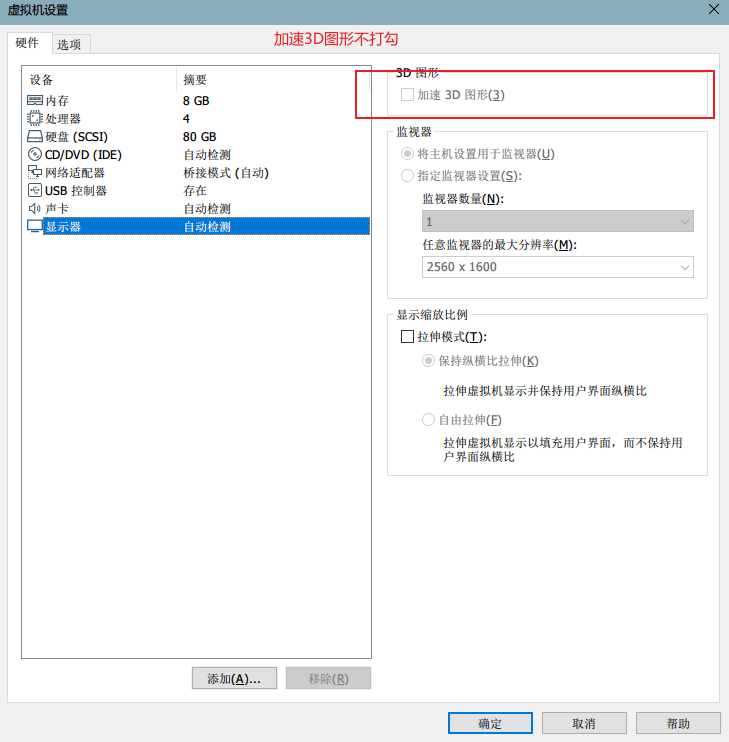
vm 版本不要选择 15.0, 不要问为什么,问就是有坑,
16.0 没有试过16 目前没发现什么大问题,目前选择 15.5 也是可以的vm 虚拟网络问题
![文章插图]()
![文章插图]()
![文章插图]()
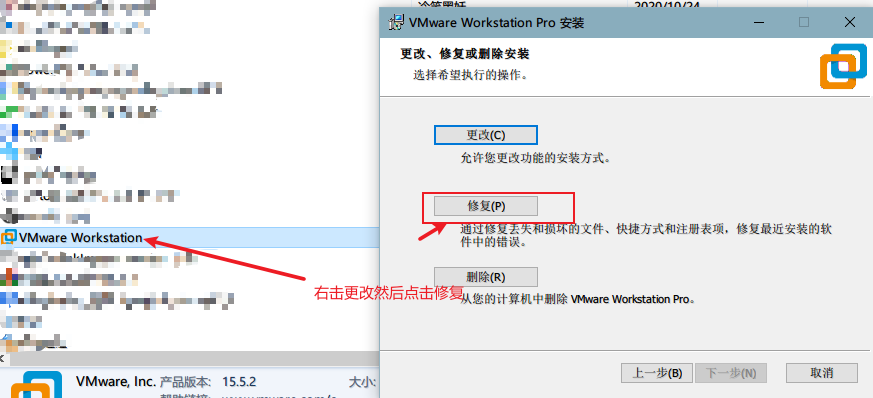
如果出现了实在无法解决的问题,且此时你不想重新解压一份虚拟机文件可以试试
![文章插图]()
如果还有无法解决的问题,重新解压虚拟机,重新配置🙃